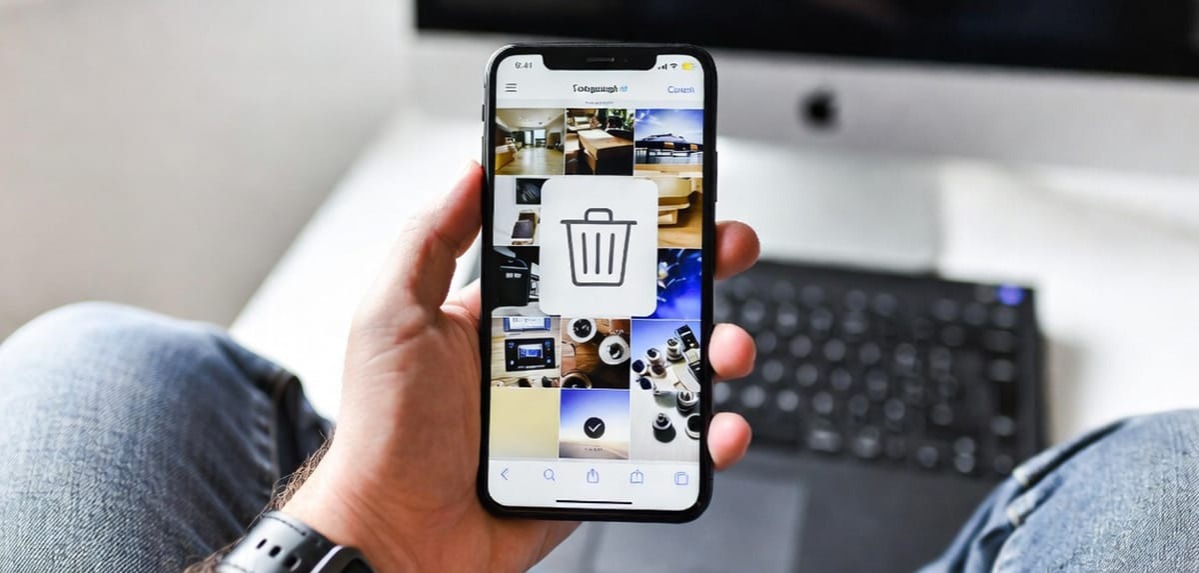
تا حالا پیش آمده چند عکس مهم مثل عکسهای سفر، رسیدهای کاری یا حتی خاطرههای خانوادگی را اشتباهی پاک کنید و فکر کنید برای همیشه از دست رفتهاند؟ نگران نباشید شما تنها با این مشکل روبرو نشدهاید؛ طبق آمار، بیش از ۷۰٪ کاربران موبایل حداقل یکبار تجربه حذف ناخواسته عکسهایشان را داشتهاند و خوشبختانه در […]
تا حالا پیش آمده چند عکس مهم مثل عکسهای سفر، رسیدهای کاری یا حتی خاطرههای خانوادگی را اشتباهی پاک کنید و فکر کنید برای همیشه از دست رفتهاند؟ نگران نباشید شما تنها با این مشکل روبرو نشدهاید؛ طبق آمار، بیش از ۷۰٪ کاربران موبایل حداقل یکبار تجربه حذف ناخواسته عکسهایشان را داشتهاند و خوشبختانه در بیشتر موارد میتوانید آنها را برگردانید.
در گوشیهای اندروید و آیفون بخشی به نام «Trash» یا «Recently Deleted» وجود دارد که تصاویر حذفشده را تا چند روز بهصورت موقت نگه میدارد. یعنی اگر سریع اقدام کنید، بازیابی عکسهای پاک شده از سطل اشغال گوشی اغلب در کمتر از یک دقیقه انجام میشود. در این مقاله، قدمبهقدم یاد میگیرید چطور عکسها را از سطل آشغال، فضای ابری و حتی در شرایط حذف دائمی، با چند روش مطمئن دوباره برگردانید؛ پس تا انتها با ما همراه باشید.
آیا عکسهای حذفشده از گوشی قابل بازیابی هستند؟
بله، در اکثر مواقع تصاویر حذفشده قابل برگشت هستند؛ فقط باید بدانیم چطور و تا چه زمانی میتوانیم آنها را بازیابی کنیم. در گوشیهای اندروید و iOS، وقتی یک عکس را Delete میکنید، فایل بهصورت دائمی پاک نمیشود؛ بلکه وارد پوشهای مثل Trash، Bin، Recently Deleted یا «حذفشدهها» میشود. این یعنی عکسها هنوز در حافظه وجود دارند و فقط از گالری شما مخفی شدهاند.
طبق مستندات سامسونگ و اپل، تصاویر در این پوشهها اغلب تا ۳۰ روز قابل بازیابی هستند و بعد از این مدت یا در صورت پاککردن دستی، حذف بهصورت کامل یا Permanently Delete انجام میشود.
بازیابی عکسهای حذفشده در گوشیهای اندرویدی
در بیشتر گوشیهای اندرویدی، قبل از اینکه عکسها «برای همیشه» پاک شوند، مدتی در سطل آشغال یا فضای ابری نگهداری میشوند. در اینصورت برای بازیابی باید یکی از مراحل زیر را طی کنید:
بررسی پوشه Trash / Bin در گالری
اولین و سادهترین راه از طریق گالری گوشیتان است. مراحل کار در این روش به شرح زیر است:
- وارد Gallery / Photos / گالری گوشی شوید.
- حالا باید روی منو، سه نقطه بالا یا گزینه More کلیک کنید.
- سپس یکی از گزینههای Trash، Bin، Recycle Bin، یا Recently Deleted را پیدا کنید.
- روی آن بزنید تا لیست عکسهای حذفشده را ببینید و عکس مدنظرتان را پیدا کنید.
- در نهایت گزینه Restore، بازگردانی / بازیابی را بزنید.
بازیابی با Google Photos
اگر روی گوشیتان Google Photos فعال است، به احتمال زیاد میتوانید عکسها را بازگردانید. برای این کار مراحل زیر را طی کنید:
- اپلیکیشن Google Photos را باز کرده و پایین صفحه روی Library بزنید.
- گزینه Trash / Bin / سطل زباله را انتخاب کنید.
- از لیست عکسهای حذف شده، عکس دلخواه را انتخاب و Restore یا بازگردانی را بزنید.
- بعد از این کار، عکسها دوباره به گالری اصلی یا آلبوم قبلیشان برمیگردند.
بازیابی از Samsung Cloud
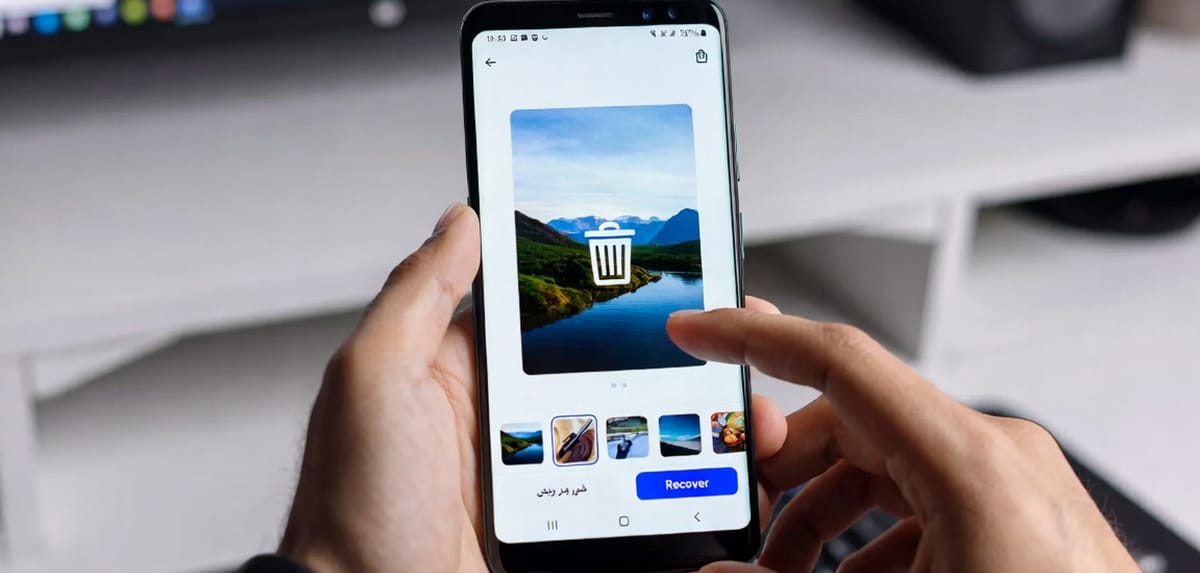
اگر گوشی سامسونگ دارید و Samsung Cloud یا Samsung Account را فعال کردهاید، ممکن است عکسها در بکاپ ابری ذخیره شده باشند. برای بررسی و بازیابی کافیست:
- وارد Settings گوشی شوید.
- به بخش Accounts and backup بروید.
- گزینهای مثل Samsung Cloud یا Restore data بازیابی دادهها را انتخاب کنید.
- اگر نیاز بود، با حساب سامسونگ (Samsung Account) خود وارد شوید.
- در لیست دادهها، بخش Gallery را تیک زده و گزینه Restore را بزنید.
- بعد از اتمام بازیابی، وارد گالری شوید و پوشهها را بررسی کنید.
استفاده از نرمافزارهای ریکاوری
اگر عکسها را هم از گالری و هم از سطل آشغال پاک کردهاید، یا حافظه گوشی را فرمت کردهاید، دیگر روشهای عادی جواب نمیدهند. در این حالت باید سراغ نرمافزارهای ریکاوری زیر بروید. برای آشنایی بیشتر با روشهای بازیابی عکسهای پاک شده از سطل اشغال گوشی مقاله https://a4baz.com/blog/recovery_phone.html را بخوانید.
- DiskDigger
- Dr.Fone
- Tenorshare UltData
بازیابی عکسهای حذفشده از آیفون (iOS)
خبر خوب این است که آیفون هم مثل اندروید، یک پوشه مخصوص برای عکسهای حذفشده دارد و اغلب تا ۳۰ روز امکان بازگردانی آنها وجود دارد. در ادامه با روشهای مختلف آن آشنا میشویم:
پوشه Recently Deleted
این سادهترین و سریعترین روش است و در بیشتر مواقع جواب میدهد.
- ابتدا وارد اپ Photos شوید.
- پایین صفحه روی Albums بزنید.
- پایین لیست آلبومها، بخش Utilities را پیدا کنید.
- روی پوشه Recently Deleted بزنید و عکسهای مدنظرتان را انتخاب کنید.
- در نهایت روی گزینههای Recover و Recover Photo بزنید تا عکسها بازیابی شود.
بازیابی از طریق iCloud
اگر قبل از حذف عکسها، iCloud Backup یا iCloud Photos فعال بوده باشد، شانس بازیابی بسیار بالا است. برای استفاده از این قابلیت کافیست مراحل زیر را دنبال کنید:
- از طریق موبایل یا مرورگر وارد iCloud.com شوید.
- سپس به بخش Photos شده و پوشه Recently Deleted را انتخاب کنید.
- حالا عکسها را انتخاب و Recover کنید.
- اگر iCloud Photos فعال بوده، عکس پس از بازیابی دوباره به گالری گوشیتان برمیگردد.
- در حالت iCloud Backup آیفون باید به نسخه قبلی بازگردانی شود و برخی از اطلاعات از دست میروند.
- برای این روش باید وارد Settings شوید و روی نام Apple ID خود بزنید.
- گزینه iCloud → iCloud Backup را باز کرده و آخرین بکاپ را چک کنید.
- حالا وارد بخش Settings → General → Transfer or Reset iPhone شوید و گزینه Erase All Content and Settings را بزنید.
- هنگام راهاندازی مجدد گوشی، گزینه Restore from iCloud Backup را بزنید.
بازیابی از iTunes / Finder در کامپیوتر
اگر قبلاً از آیفونتان روی لپتاپ یا کامپیوتر بکاپ گرفتهاید، میتوانید عکسها را از همان نسخه برگردانید. برای این کار باید اقدامات زیر را انجام دهید.
- ابتدا آیفون را با کابل به کامپیوتر وصل کنید.
- در ویندوز، برنامه iTunes و در مکOS جدید، وارد Finder شوید.
- روی اسم گوشیتان بزنید و گزینه Restore Backup را انتخاب کنید.
- سپس به یکی از نسخههای بکاپ قبلی آن را بازگردانید.
نکات مهم برای جلوگیری از حذف دائمی عکسها
برای اینکه دوباره گرفتار حذف ناخواسته تصاویر نشوید، چند نکته ساده اما بسیار مهم وجود دارد که رعایت آنها میتواند تا ۹۰٪ احتمال از دست رفتن دائمی عکسها را کاهش دهد.
- همیشه بکاپ ابری مثلGoogle Photos یا iCloudرا فعال کنید.
- از برنامههای Cleaner بدون اطمینان استفاده نکنید؛ زیرا بسیاری از آنها بدون هشدار، پوشه Trash و حتی پوشههای مهم سیستم را تخلیه میکنند.
- هنگام حذف گروهی فایلها، چند ثانیه وقت بگذارید و لیست را بررسی کنید تا موردی ناخواسته حذف نشود.
- اگر گوشیتان از کارت حافظه استفاده میکند هیچگاه آن را یکباره بیرون نکشید.
بازیابی عکس های پاک شده از سطل اشغال گوشی در یک نگاه
همانطور که دیدید، بازیابی عکس های پاکشده از سطل آشغال گوشی همیشه غیرممکن نیست؛ فقط کافیست سریع اقدام کنید و مسیر درست را بدانید. چه از گالری، Google Photos، iCloud یا حتی نرمافزارهای ریکاوری استفاده کنید، همیشه یک شانس جدی برای برگرداندن خاطرههایتان وجود دارد. اگر هنوز موفق نشدهاید یا روش دیگری میشناسید که در این مقاله توضیح داده نشده است آن را در بخش نظرات با ما به اشتراک بگذارید.